


- ホーム

- お役立ち記事
機能紹介
2026.11.10
修理記録|設備トラブルの対応をその場でスマホから記録
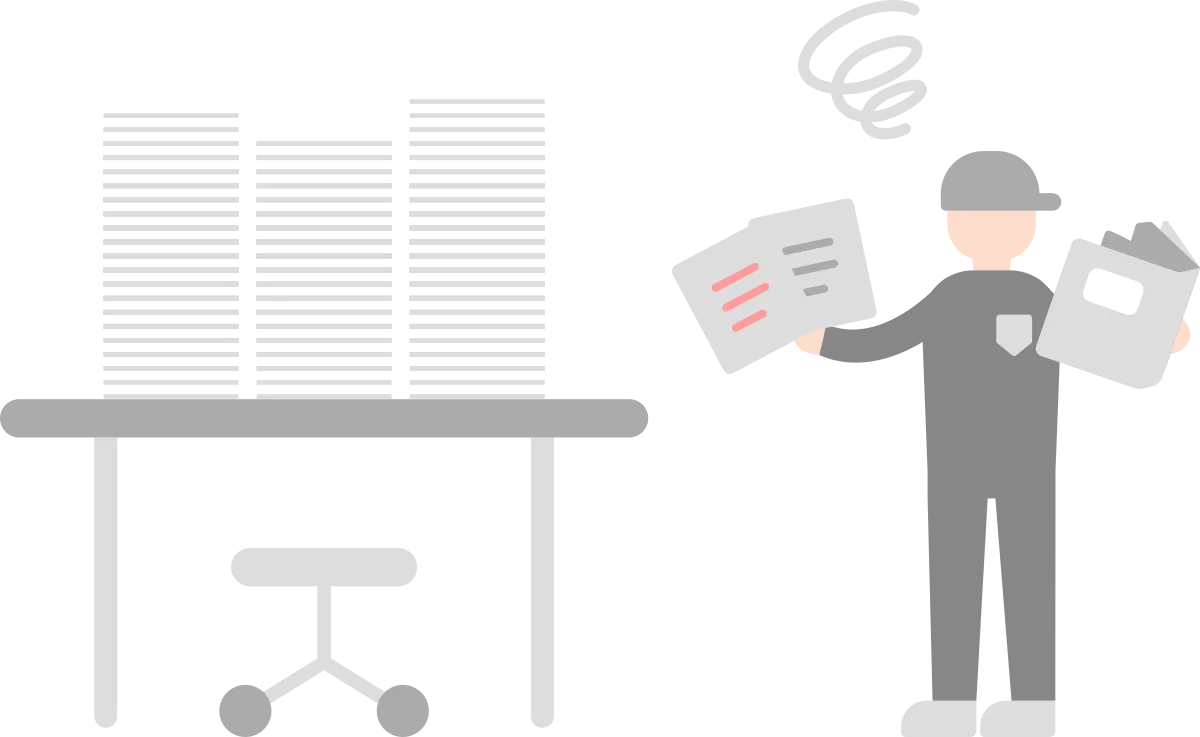
ラインが止まって保全担当が駆けつけ、復旧までは手早く済んだとしても、その後の「記録」で手が止まることがあります。現場で書き留めたメモを事務所に戻ってからExcelに打ち直す、報告書の書き方が人によって違う、同じ設備で前に何をしたか調べたくても紙のファイルを探すしかない、といった場面です。1件ずつは小さな手間でも、積み重なると無視できない時間になります。
ミロクルカルテの修理記録は、設備トラブルの対応を、決まった項目でスマホからその場で記録する機能です。その場で入力するので事務所での転記がなくなり、誰が書いても同じ形で記録が残り、過去の記録もすぐに探すことができます。スマホ・タブレット・PCのどれにも対応し、アプリのインストールは不要です。
この記事では、修理記録の使い方を3つのステップで紹介し、導入した現場の声と数字、記録が集まった後にできることもあわせて紹介します。まずは1分半の紹介動画で、全体の流れをご覧ください。
▶ 動画1分半で見る「修理記録」

この記事の目次
1
修理記録とは
修理記録は、設備の修理や故障対応(事後保全)を、報告から完了まで決まった項目で記録し、後から過去の記録を検索することができる機能です。故障に気づいた人が最初の報告を登録し、対応した保全担当が処置などを書き足し、完了までの経過が1枚の作業カードにまとまります。
記録の流れ 誰が、いつ 記録すること 新規作業登録 故障に気づいた人が、その場で 設備や故障の様子。写真も添付することができます 進捗登録 対応した担当者が、対応が進むたびに 進捗と、行った処置など 作業履歴 調べたい人が、いつでも 過去の記録を条件で検索
2
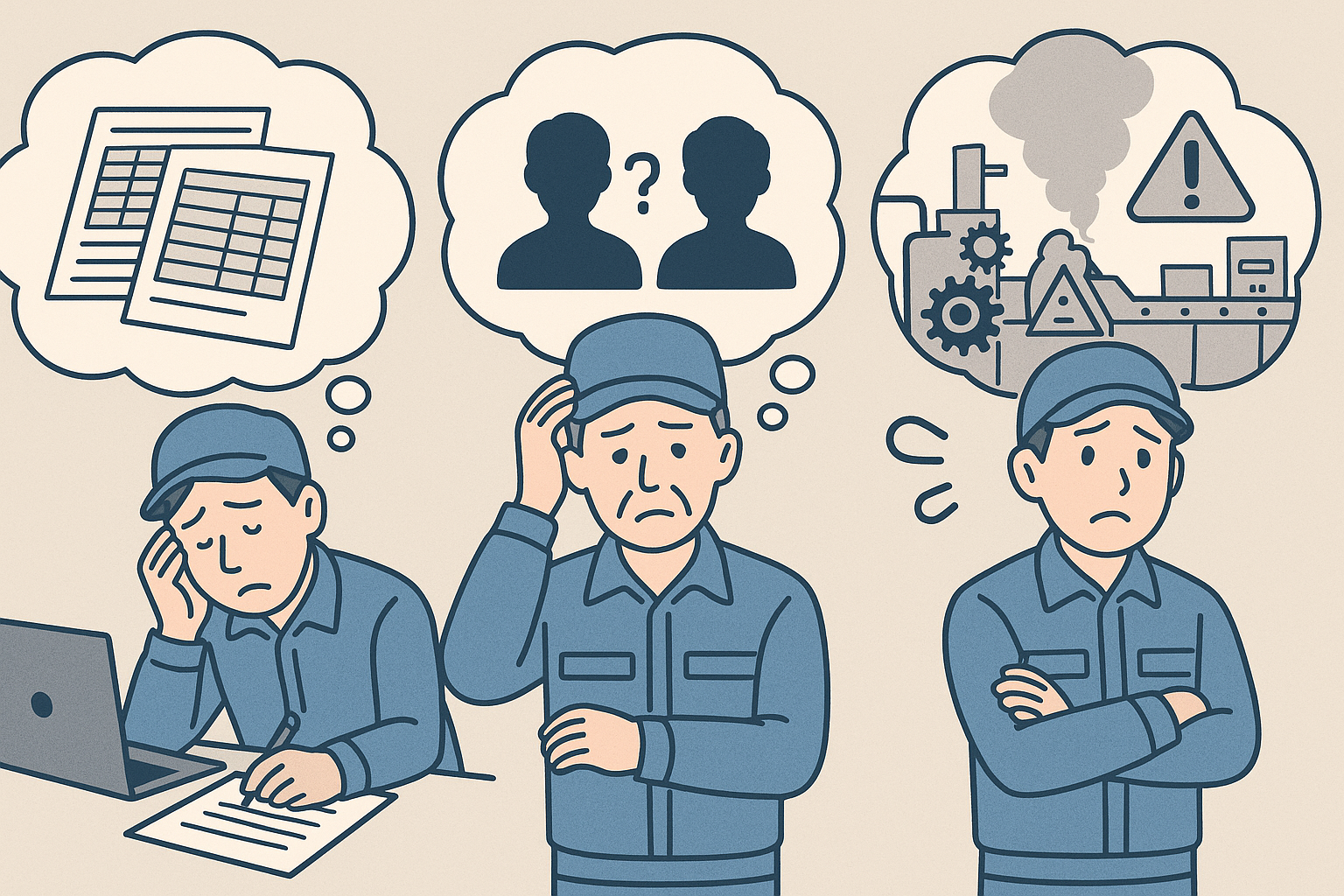
紙やExcelの記録で起きている3つの困りごと
修理記録は、紙やExcelで記録している現場によくある次の3つの困りごとを解決します。
- 2-1書き方が人によってバラバラ
作業報告書は、書く量も言葉も担当者しだいで、同じ故障でも記録の中身がそろいません。修理記録では、決まった項目にそって入力するので、誰が書いても同じ形で記録が残ります。
- 2-2事務所に戻って書き直している
現場でメモを書き留め、事務所に戻ってから報告書やExcelに転記していると、その分の時間がかかります。修理記録なら、修理を終えたその場でスマホから入力して完了です。
- 2-3過去の記録がすぐに見つからない
記録が紙のファイルや担当者ごとのExcelに散らばっていると、「この設備、前にも同じ止まり方をしなかったか」と思っても、確認するまでに時間がかかります。修理記録で残したデータは、条件を組み合わせて、すぐに検索することができます。
3
修理記録の使い方
修理記録は、報告・進捗・履歴の3つの画面で使います。設備に貼った二次元コードをスマホやタブレットのカメラで読み取ると、その設備の画面が開きます。設備の前に立ったまま、報告も過去の確認も始めることができます。
- 3-1STEP 1 故障に気づいたら、その場で報告する
故障に気づいたら、対象の設備を選び、見たままの様子を入力して新しい作業を登録します。原因が分からなくても、報告する人は見たままを登録すれば済みます。原因などは、分かる人が後から書き足すことができます。急ぐ作業は、一覧の中で区別がつくように表示されます。
写真やファイルも、この画面から添付します。「交換前」「交換後」のように、何の写真かを添えて残すことができます。
新規作業の登録やステータスの変更は、メール・Slack・LINE WORKS・Google Chatへの通知に対応しています。製造部門からの依頼は保全部へ、というように届け先を分けることもできます。
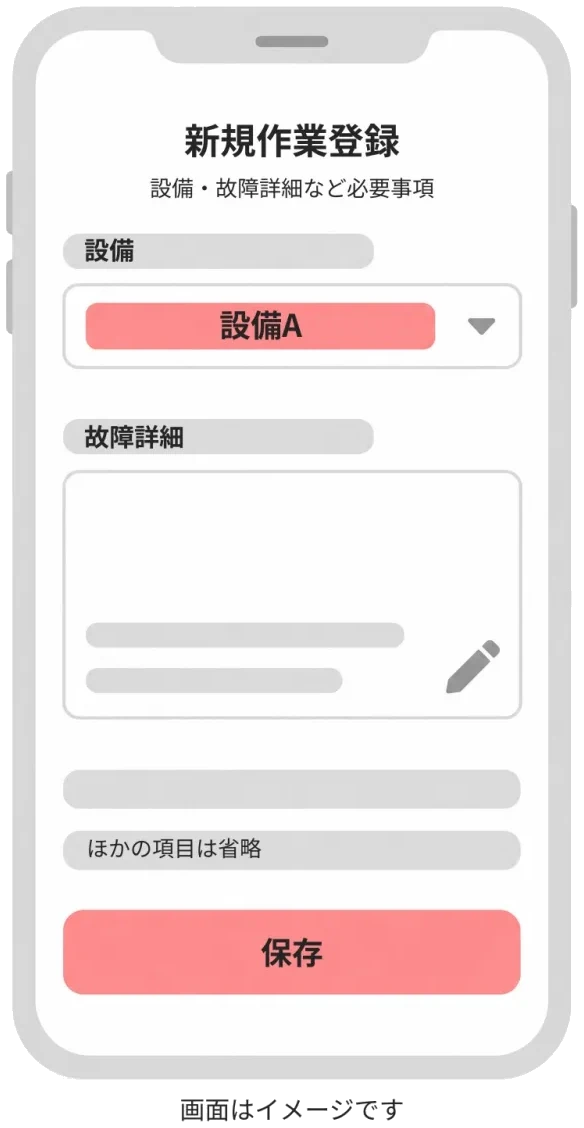
STEP 1 新規作業登録の画面
報告する人と直す人を分けることができます。製造部門の人は見たままを写真とともに登録し、通知を受けた保全担当が処置などを書き足す、という分担ができます。紙の修理伝票を保全部へ届けていた現場の事例では、伝票を届ける往復に約10分かかっていたやり取りが、製造部門が依頼すると保全部に通知が届く形に変わりました。
- 3-2STEP 2 対応の進み具合を記録して共有する
対応が進んだら、作業カードを開いて進捗を登録します。行った処置や要因、作業にかかった時間などを記録し、完了までの経過を残します。作業時間は自動で計算することもできます。
作業ボードで進捗を見ている現場の事例では、どこで作業が止まっているか、なぜ止まっているか(部品待ちなど)が一目で分かるようになり、「今この修理どこまで進んでいる?」という確認が要らなくなりました。
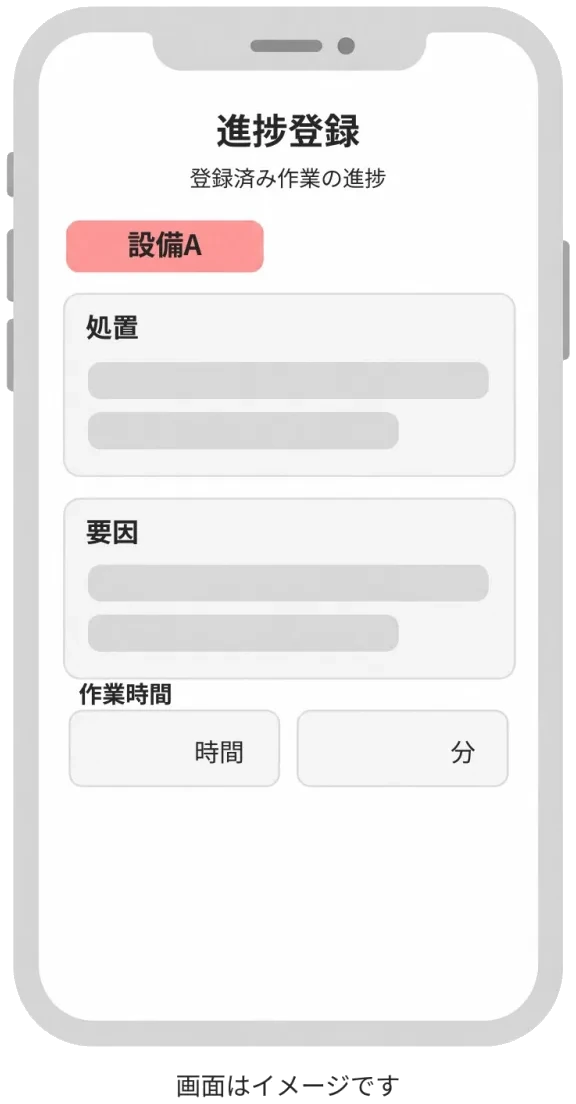
STEP 2 進捗登録の画面
- 3-3STEP 3 過去の記録を探して、次の対応に生かす
同じ設備で以前どんな対応をしたか調べたいときは、作業履歴で検索します。設備や期間などの条件を組み合わせて絞り込むことができます。
現場では、設備の二次元コードを読み取れば、その設備の履歴にすぐたどり着くことができます。「前回はどこを交換したか」を設備の前で確認してから、作業に入ります。
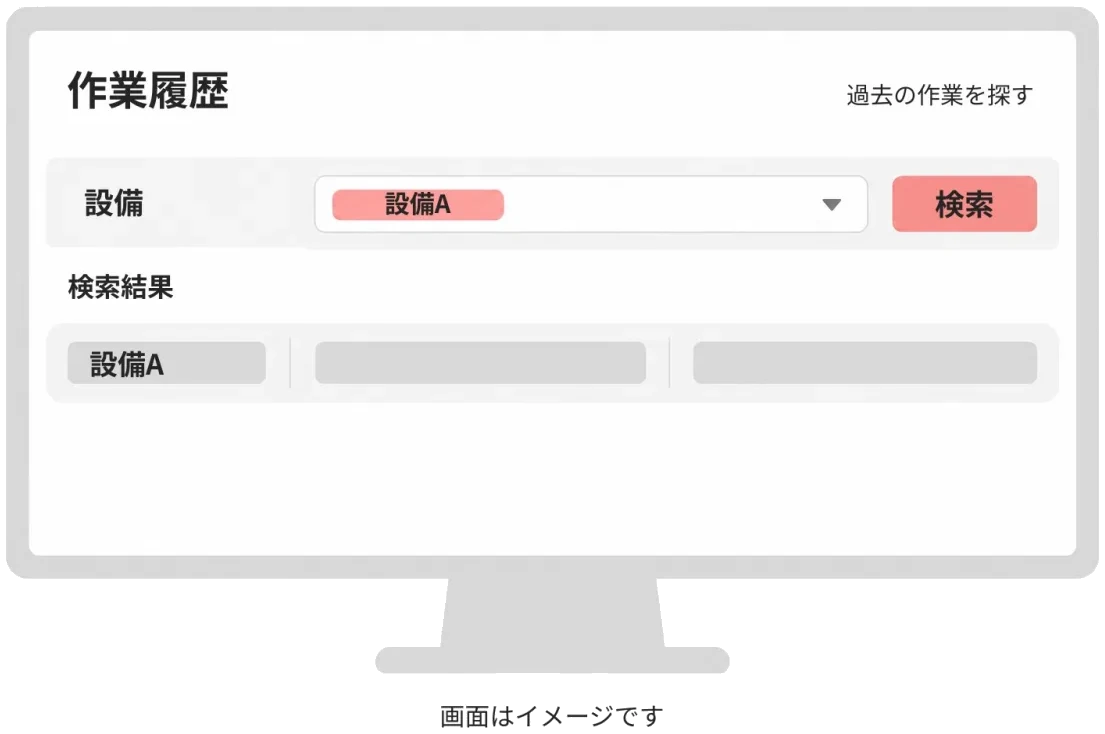
STEP 3 作業履歴の画面
ある導入先の事例では、「同じ故障が起きたとき写真があると便利だから、写真も添付しておこう」という習慣が定着しました。検索して出てきた記録に写真が付いていれば、文章だけでは伝わりにくい状態も確認することができます。
4
導入した現場で何が変わったか
修理記録を使うと、記録する手間が減り、残した記録を次の故障を防ぐために活用することができるようになります。ここでは、ミロクルカルテを導入した現場の声と数字を紹介します。いずれもその現場の使い方のもとで出た数字で、修理記録だけの効果ではありません。
Before(紙・Excel) After(修理記録) 記録するタイミング 現場でメモ、事務所で転記 その場で入力して完了 記録の中身 書き方が人によって違う 決まった項目でそろう 修理の依頼 紙の伝票を届ける、回覧して押印する 登録すると依頼先に通知が届く 過去の記録を探す 紙のファイルを探し回る 条件を指定してすぐに検索 - 4-1月7〜8時間のExcel入力が「ほぼ0」になりました
修理伝票をExcelに転記していた現場の事例では、1件約1分、月400〜500件、合わせて月7〜8時間かかっていたExcelへの入力が「ほぼ0」になりました。修理履歴は機械ごとに残り、検索が簡単になりました。導入の決め手は「紙の修理伝票を、そのまま再現できる」点でした。
- 4-2タスク漏れによるトラブルが80〜90%減った現場
別の導入先の事例では、タスク漏れによるトラブルが80〜90%減少しました。作業完了報告に2〜3時間かかっていたのが、カルテに入力するだけで済むようになっています。
- 4-3紙の回覧と押印から、タブレットで履歴を確認する形へ
紙伝票の回覧と押印で修理を依頼していた現場の事例では、タブレットやPCで修理履歴を確認することができる形に変わりました。
ほかの現場の話は、導入事例一覧にまとめています。
5
記録が集まると、次の故障を防ぐ材料になります
修理記録のデータは、集まるほど使い道が増えます。1件ずつの記録を楽にすることに加えて、残ったデータから、故障の多い設備やくり返している故障が見えてきます。
- 5-1分析グラフで、故障の多い設備や時期を確認する
修理記録で残したデータは、標準機能の分析グラフで、故障の多い設備や時期を把握することができます。故障データの分析を点検に生かした現場の事例では、設備ごとの傾向が見え、点検項目の見直しにつながりました。
- 5-2同じ故障のくり返しに気づく
細かなトラブルは、その場で直して終わりにしがちで、記録に残らないことが多いものです。写真を添付する習慣が定着した現場の事例では、以前は記録していなかった細かなトラブルも残すようになり、修理履歴を確認して頻度の多さに気づくことができるようになりました。同じ設備の記録を検索して何件も並べば、くり返しの原因を調べる手がかりになります。
- 5-3話して記録する音声入力ガイド
入力そのものを軽くしたい場合は、音声入力ガイドがあります。話した内容をAIが保全記録として整え、足りない情報も教えてくれます。音声入力ガイドはミロクルAI保全ナビの機能で、有料のAIオプションです(プレミアムプランには最初から含まれます)。




お問い合わせ・
ご相談

ご不明点やご質問など、
お気軽にお問い合わせください。
お電話でも承っております。


ミロクルカルテのより詳しい
活用方法や、
実際の運用イメージ
などをご紹介しています。